 デジタル講座2026 デジタル講座2026
(1)生成AIの有効活用2026その1
昨年2025年は、生成AIが多くのソフトウェアメーカーで実装され、競争が激化! (2)
たった一年で、各社の生成AI機能は急速に発展し、多くの業界に影響を及ぼしたことは誰もが
認めるところだろうか。
私が身を置く写真・映像・デザイン・イラスト等のいわゆるクリエーティブ業界も大きな影響
を受けて、今後の在り方を考え直さなければならないのでは?
と強く強く思うのです。
20年間、写真講座(※途中から写真&動画)として投稿してきましたが、生成AIの台頭で
写真も
動画も
イラストもデザインもだ!!
概念そのものが崩壊。
何が?
これから写真は、撮らなくても作れてしまう。
写真には時間という概念がない!というのが当たり前だったが、一枚の写真から
動画が作れてしまう。
もちろんフェイクだが、見分けがつかなくなる。
実録として扱わなければ、仕事で使えてしまう。
動画も役者やアナウンサーが居なければ、作れなかったが誰も必要ない。
音楽もだ。
イラストも参照画像から数十秒で作ってくれる。
参照データの使用権・肖像権・著作権さえ所持していればイイということに
なってしまう。
昨年途中、生成AIの進化が速すぎて写真・動画の扱いをどうするか再考を迫られてしまい、
一旦、講座の更新をストップしました。
そして、今年2026年からはクリエーティブ全般を扱うデジタル講座として続けることにしました。
その第一回目がコレです。
写真における「生成AIの有効活用」についてです。
昨年後半にPhotoshopに実装されたパートナーAIを使って効率よくデータ修正等に使用する
実例をご紹介。
現在、私の仕事の1/3ぐらいは、修正や合成といったデジタル処理が占めています。
その技法を活用して、現在、終活としての写真のデータ化を進行中です。
ここで欠かせないのが、画像処理ソフトPhotoshopです。
Photoshopには、もともと修正・補正・合成などの多くの機能が搭載されてはいますが、近年の生成AI
を利用した自動化に遅れをとっていました。それを打破するため、自社でも開発は進行していますが、
競合ソフトに追いつくには至ってません。
そこで他社が開発した生成AIをパートナー採用し、Photoshopのプラグインとして実装。
メニューから選択し、ボタン一つで処理が可能とあって、面倒な作業が無いので誰でも使えてしまうから
とっても便利でおススメ!!
と、言いたいのだが、月額の使用料が高いこととパートナーAIを使用した場合、クレジットを支払う
必要があるため、作業量が多いと追加クレジットが発生したりする。そして、自動作業させるには
パソコンの高スペックが要求されることに加えて、使用するメニューによっては、1画像の作業時間も
2~4分かかる場合もある。
それらの問題点を念頭に置いて実際の作業についてですが、先ずは古い写真の複写です。
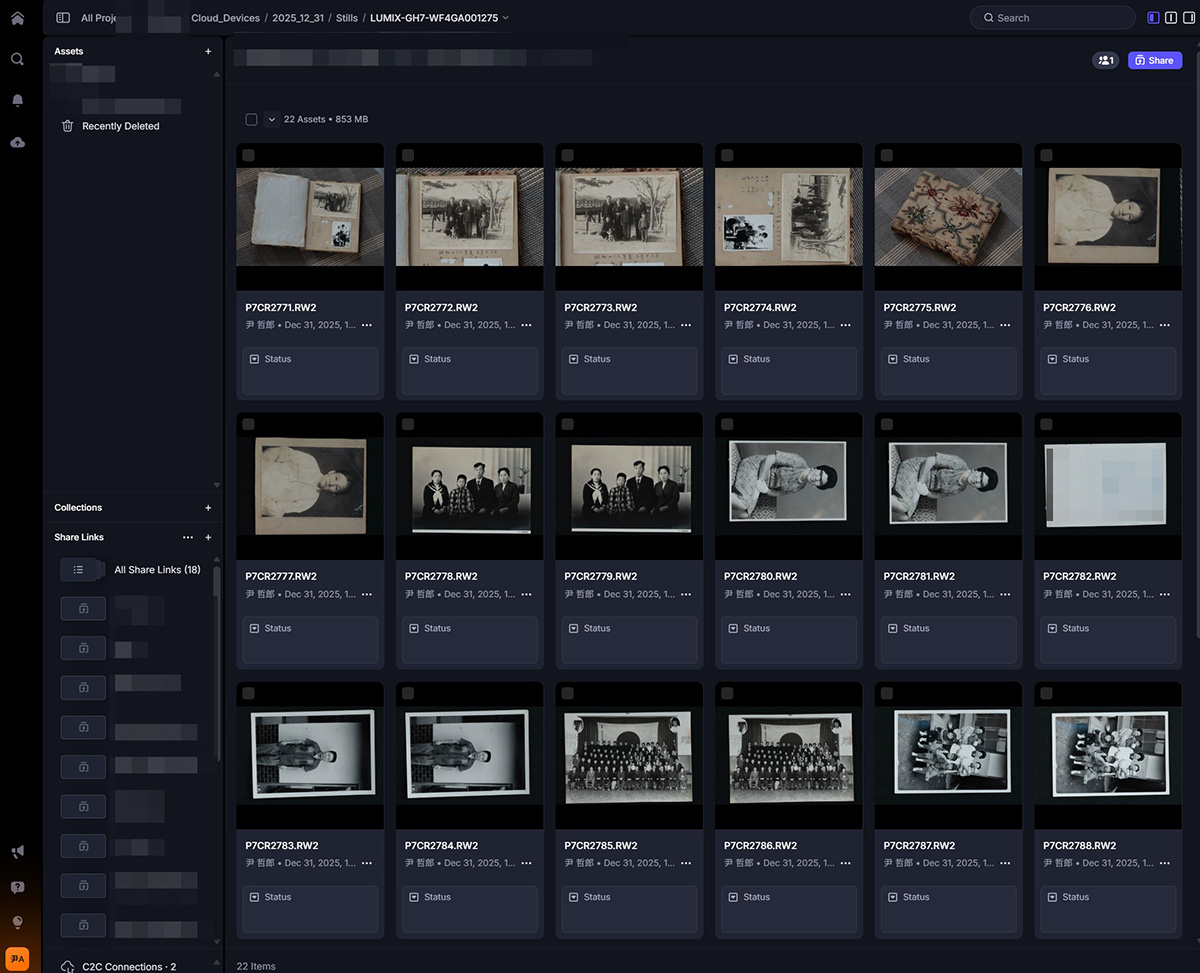
作業を出来る限り簡素化するために、ライティングは窓から差し込むレースカーテン越しの
柔らかい光を利用(薄曇りがベスト)して、カメラのレンズ以外は黒のボードで隠して
自然光でホワイトバランスを設定し撮影。
電気代の節約にもなり、エコ撮影でもあります。
データは同じAdobeのCreativeCloudが提供するFrame.ioを使用してカメラから直接サーバー
へデータ転送し、モニタで即確認する。
こうすることで、シャッターをむやみやたら切らなくて済む。
データはRAWで展開し、先ずはCameraRaw現像段階で、AIノイズ除去を施します。
この現像段階で色相彩度・コントラスト調整で褪色も補正します。
こうして出来た画像データがコレ↓
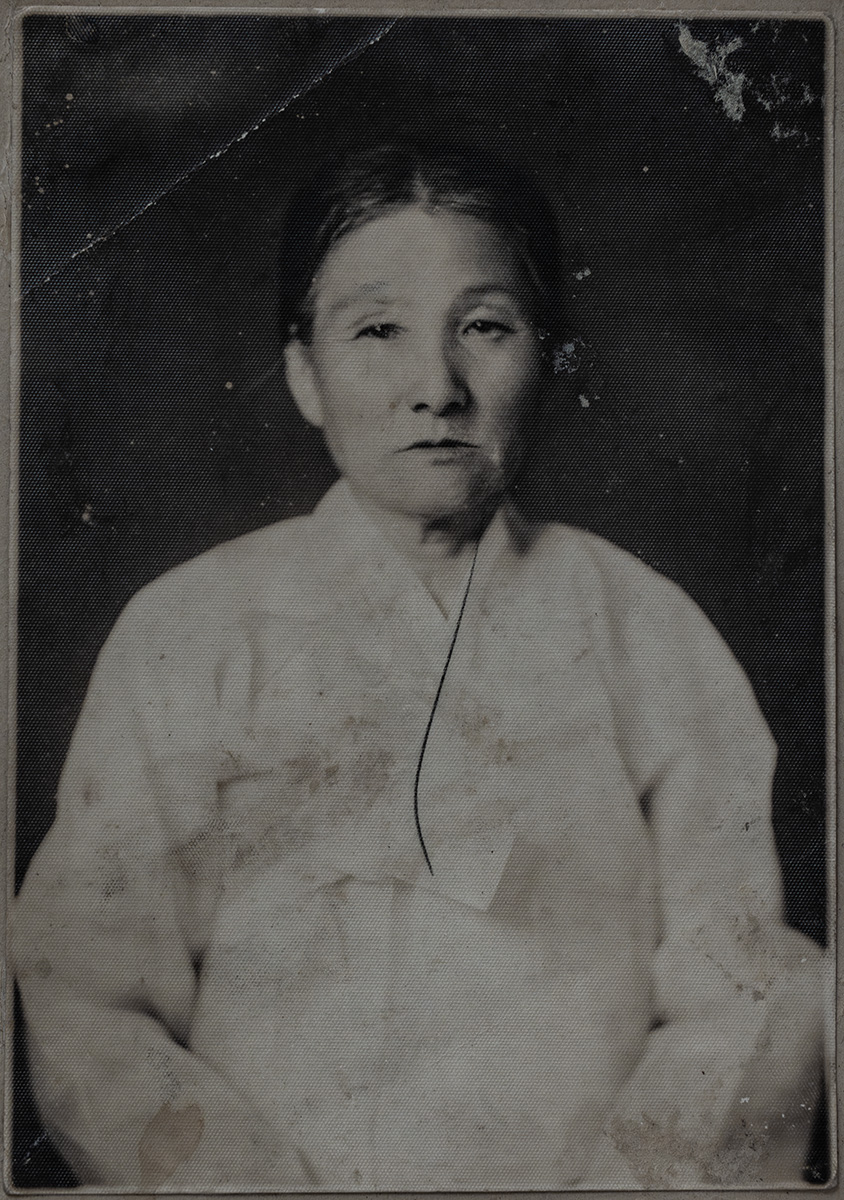
古いモノクロ写真プリントを複写した元画像
80年以上以前に撮影された写真のようで、キズや汚れ、折れ、ペンの跡で、かなり酷い状態に
なっているので、手動で「削除ツール」、「スタンプツール」を使って入念に修正します。
ただし、過剰な修正は現物からかけ離れてしまう可能性があるので、ほどほどに。
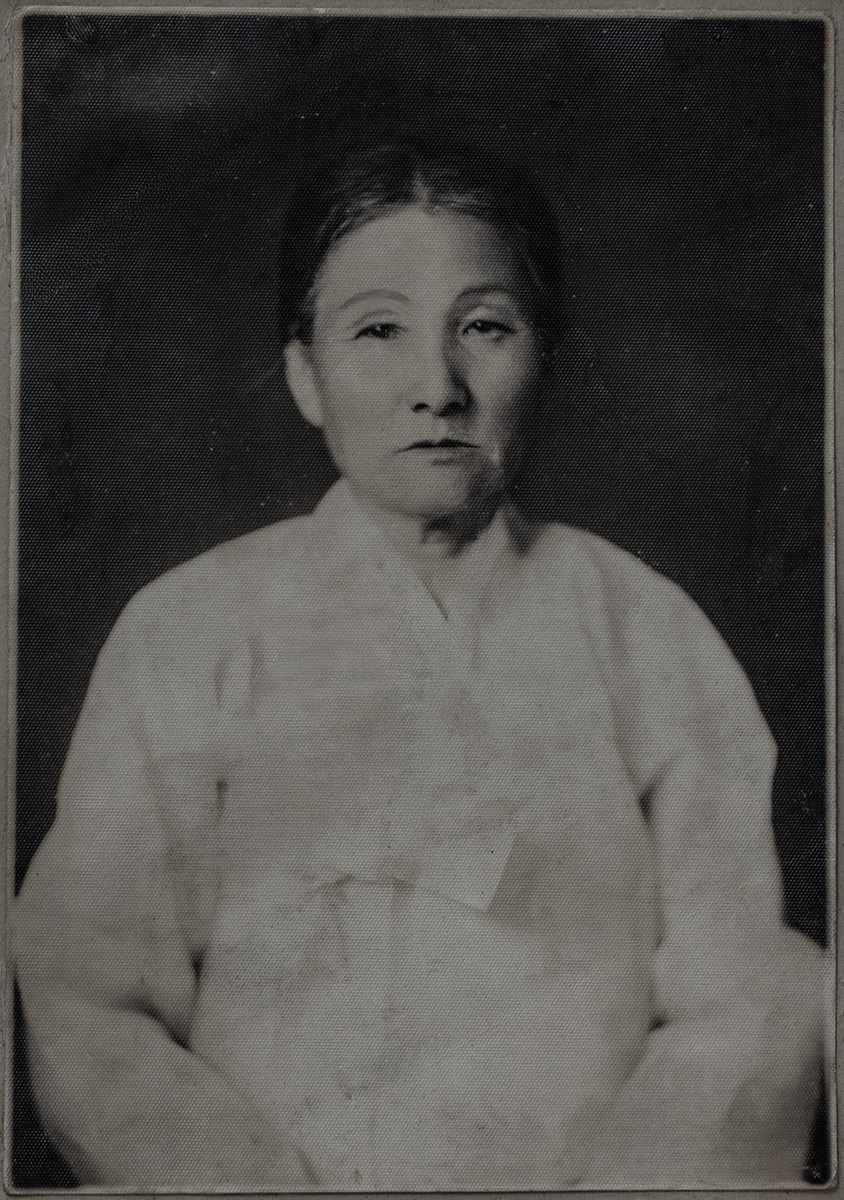
手動で修正した画像
この画像の場合、向かって左の眉毛と目元が、汚れと劣化で認識できなくなっておりますので、
この部分だけを手動で描き出します。この作業を施さないと、AIが上手く認識できないので
必要な作業となります。これに関しては、その人物や写真の事を熟知した人の手が必要かと
考えます。この古い写真の人物は私の親族で、顔となりを分かっているので、記憶に基き
作業しています。
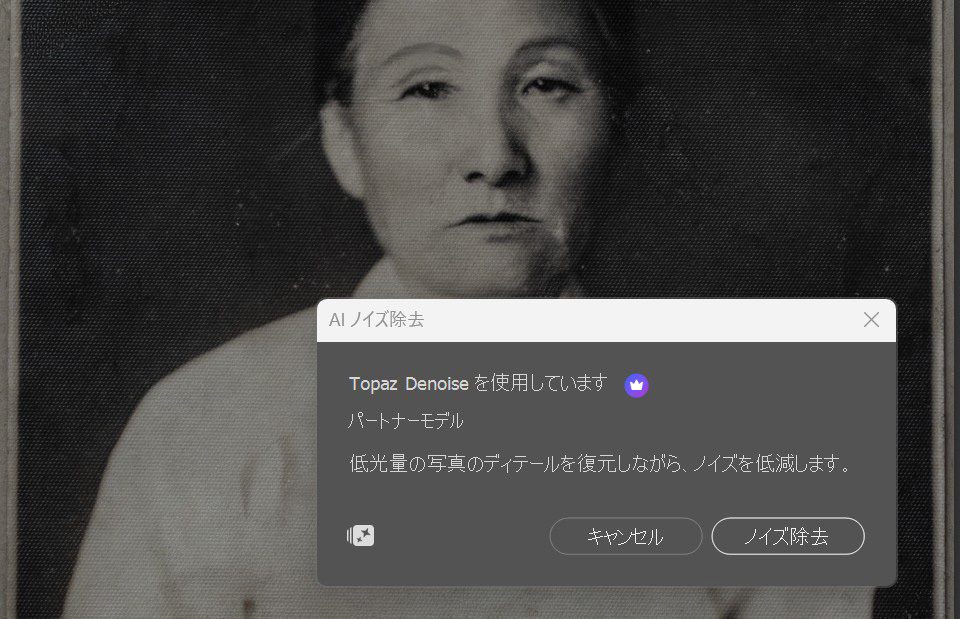
修正が終れば、メニューバーのフィルタよりAIノイズ除去を選択し、ノイズ除去ボタンを
押すだけです。ただし、パートナーAIなのでクレジットが必要となります。クレジットが
オーバーすると、追加購入し作業継続する、もしくは作業中断しPhotoshopの通常処理と
なります。
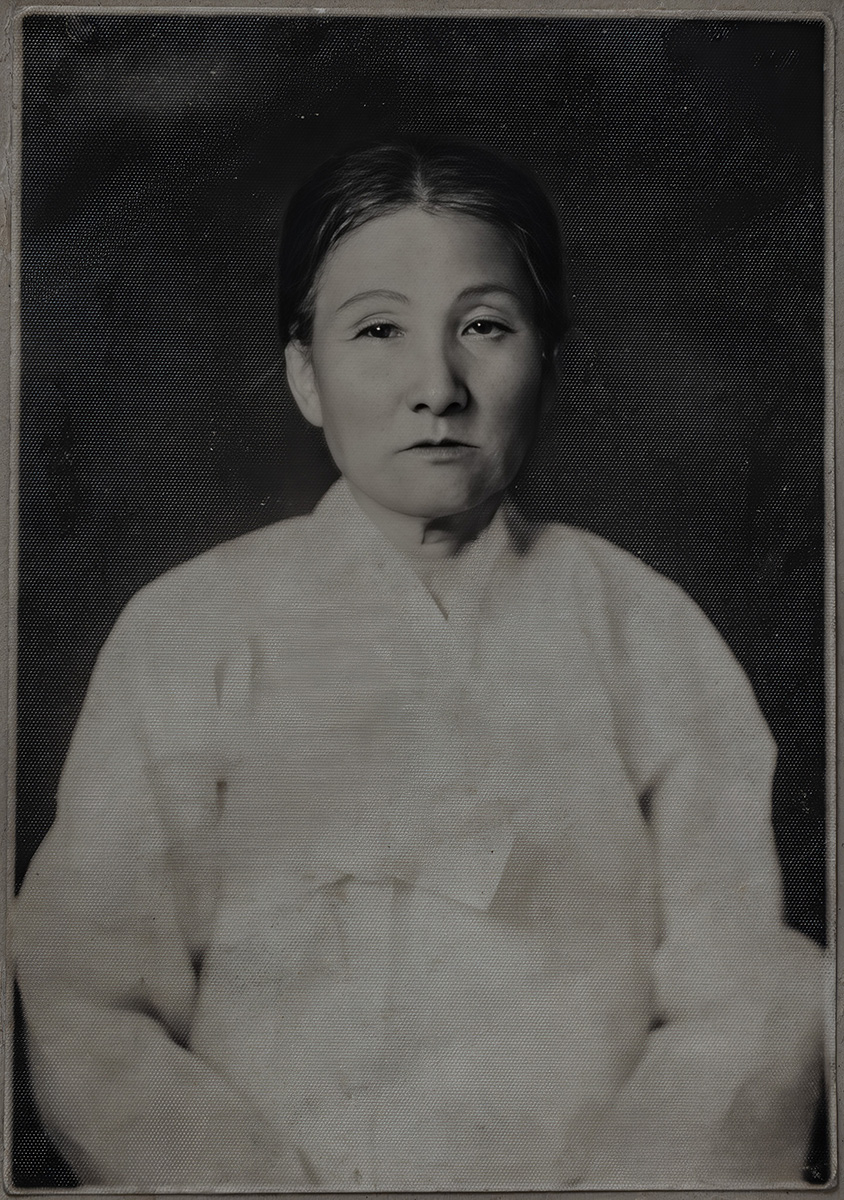
完成画像
パートナーAIであるTopaz Denoiseを使用していますが、顔のディティールのみを復元しています。
生成アップスケールで全体を修正することも可能ですが、あまりに現実離れしてしまうので、このあたり
に止めています。
次に集合写真ですが、こちらは残っている写真がモノクロの大キャビネ版です。
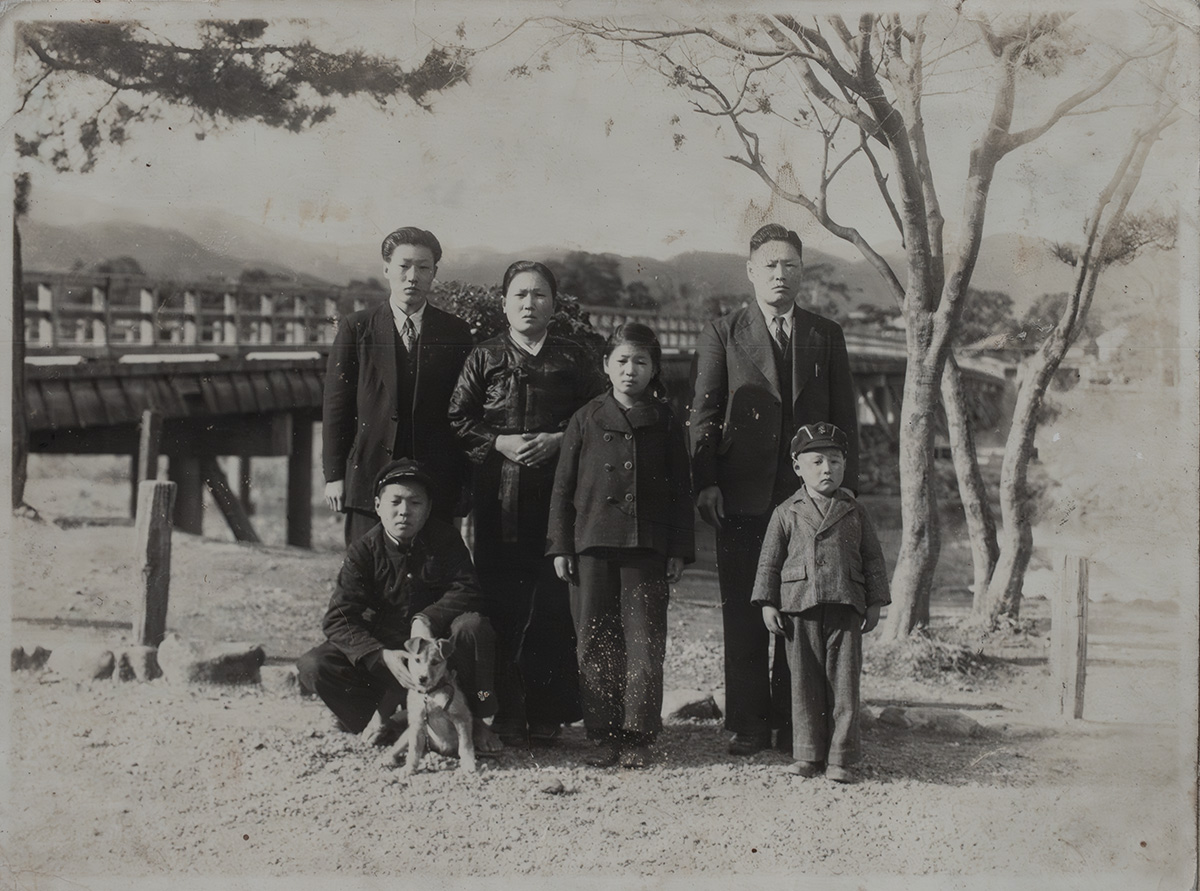
退色も進み、汚れも多数あるので、手動でのレタッチ後、メニューバーのイメージから
生成アップスケールを選択し、パートナーAIのTopaz Gigapixelで顔の復元を試みました。
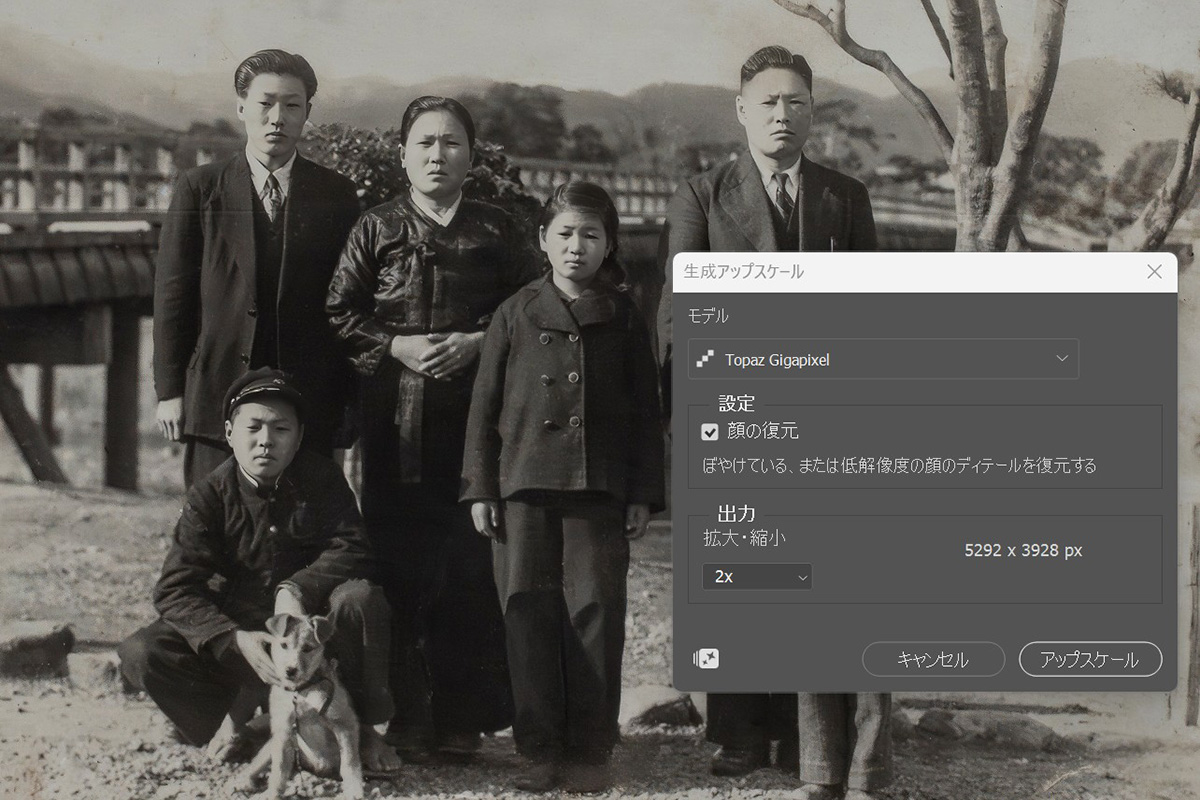
拡大と同時に、生成AIが顔を自動復元
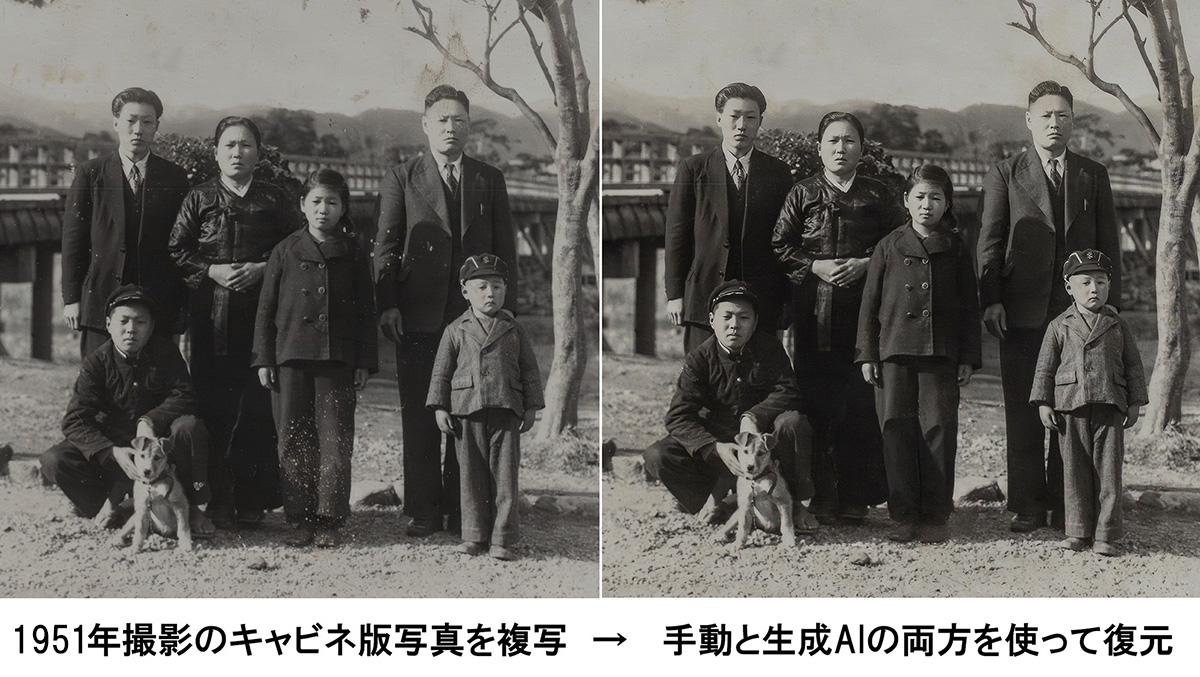
修正前のデフォルト画像と完全修正後の比較
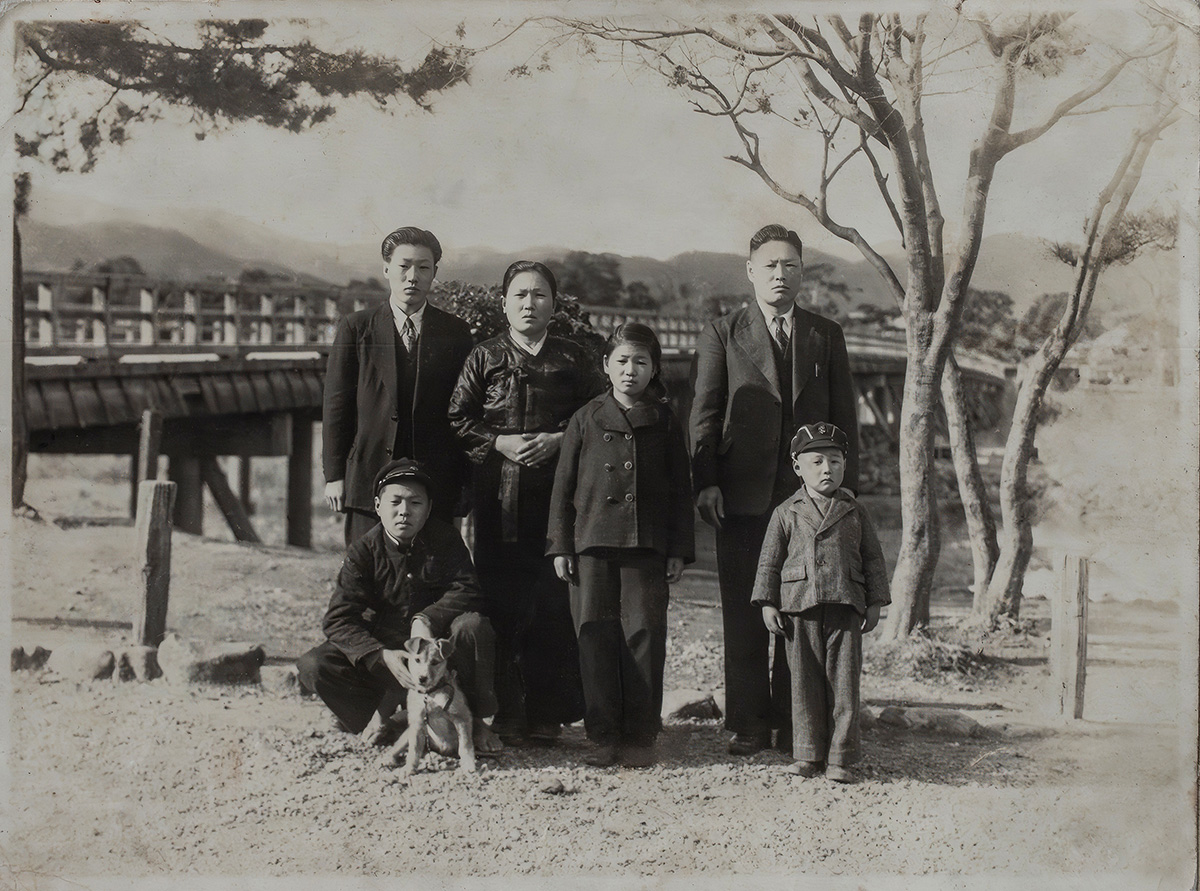
完成画像
現実感を壊さないように、ほどほどの修正と生成で対応してみました。
ちなみにこの写真に写っている人物は全て私の親族ですが、昨年2025年で全員他界しました。
それをきっかけに、記録としてデータで残すことを決めて、自身が持つ技術で、自身の終活
を兼ねて2026年の作業に組み込みました。
かなりの数があるのですが、残された写真全てをデータ化し、全てのアナログプリントを
私の手で処分する予定です。
古い現物写真そのものを捨てるのは勿体ない!
という声もありますが、誰かがデータ化し処分しないと、どういう写真なのか分からなくなるし
処分し辛くなります。誰かが時間と手間をかけて、未来に向けてデータ保存するのが最良の道では
ないかと考えます。
大切な記録を適切な形で残してみては?